 REDNECK ENGINEERING
Körjournal-app utan konto: vad som lämnar telefonen
FleetLog Solo är en körjournal för Android utan FleetLog-konto och utan FleetLog-server: journalen ligger i telefonen. Appen är i beta och går inte att ladda ner än. Versionen är 0.1.0 och det finns inget datum.
Nästa steg är appsidan för FleetLog Solo. Knapparna Jag vill veta mer och Kontakta oss leder till kontaktdelen på Redneck Engineerings webbplats, och där frågar du om appen.
Gränserna först
- Android 12 eller senare.
- Bara km och kr.
- Inget om noggrannhet. Projektets README säger att ingen inspelad resa har kontrollerats mot en bils egen trippmätare, så det här inlägget säger inget om hur rätt sträckorna blir.
Vad som lämnar telefonen
Det finns inget FleetLog-konto att skapa och ingen FleetLog-server som tar emot något. Resorna sparas i en databas i telefonen. Byggfilen listar inget bibliotek för statistik eller kraschrapporter, och det enda i appens egen kod som öppnar en webbanslutning är säkerhetskopian till Drive.
Två saker är frivilliga:
- Gatunamn. Appen frågar vid första start och går inte vidare utan svar: Slå upp gatunamn eller Bara koordinater. Svarar du ja går en resas två ändpunkter som koordinater till Androids adressuppslagning (geocoder), på de flesta telefoner Googles. Enligt appens egen text följer inga datum, sträckor, syften eller klassificeringar med. Lägger du till en resa för hand skickas också adresserna du skriver, för att uppskatta sträckan. Svarar du nej visas koordinater i stället. Valet går att ändra under Inställningar.
- Säkerhetskopiering till din egen Google Drive. Den är av från början och reglaget ligger längst ned på Exportera. Påslagen lägger den en färdig Excelfil per månad i en egen mapp på din Drive, under ditt eget Google-konto. Stänger du av slutar uppladdningarna, och filerna som redan ligger där blir kvar. Projektets README säger att reglaget misslyckas tills appen är registrerad hos Google. En skärmbild från senast 5 oktober 2026 visar reglaget påslaget och en avslutad säkerhetskopia, så det har fungerat på minst en telefon. Hur det blir i bygget som går att ladda ner när det finns ett kan vi inte säga än.
Tre saker till hör till svaret:
- Positionerna. Appen får dem genom Google Play-tjänsternas platstjänst (fused location provider), inte direkt från GPS-mottagaren. Det är Googles programvara i telefonen, så appen är inte fri från Google ens om du säger nej till båda valen. Vad Play-tjänsterna själva gör styrs inte av appen och tas inte upp här.
- Exportfilen. Den skapas i telefonen och går dit du väljer.
- Byte av telefon. Androids molnsäkerhetskopia är avstängd för appens data, men en direkt överföring från telefon till telefon får ta med journalen.
Så spelar appen in
- Första start frågar om Plats, som krävs, Avisering, från Android 13, och Gatunamn. Sedan trycker du Fortsätt.
- Nästa skärm är Vilket fordon?. Registreringsnummer krävs, märke och modell är valfria.
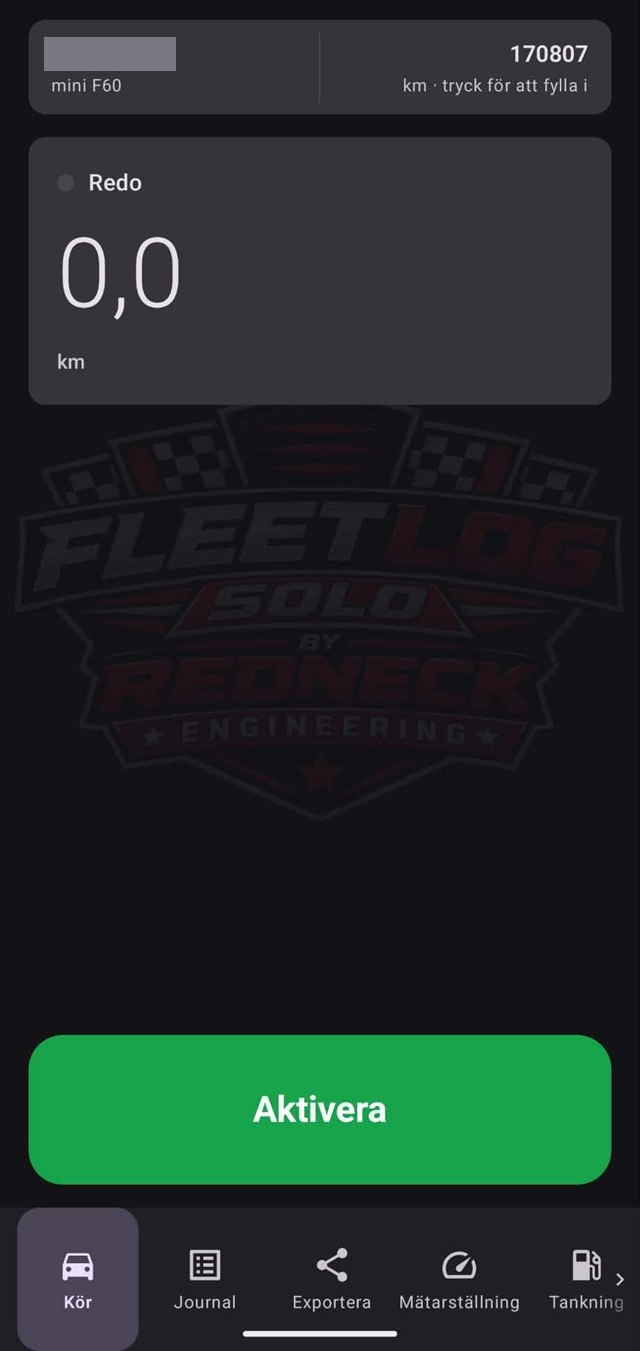
- På fliken Kör trycker du Aktivera. Appen bevakar nu, och statusen säger ”Bevakar — en resa startar av sig själv när du kör iväg”.
- Kör du iväg startar resan av sig själv. Stannar bilen visar appen att den väntar på om du kör vidare. Enligt koden avslutas resan ungefär tre minuter efter att bilen stannat, och appen fortsätter bevaka inför nästa körning.
- Avaktivera på Kör eller i aviseringen stänger en pågående resa och slutar bevaka.
Att stänga appen stoppar inte bevakningen. Startar telefonen om, eller avslutar Android appen, är bevakningen slut och du trycker Aktivera igen. Appen ber inte om behörigheten för plats i bakgrunden.
Tjänst eller privat
Appen frågar inte vid varje resa. En ny resa får samma typ som fordonets senaste resa med en vald typ, och den första resan med ett nytt fordon blir Tjänst. En privat körning efter en tjänsteresa står alltså som Tjänst tills du ändrar den.
Du ändrar på tre ställen: knapparna Tjänst och Privat på Kör under resan, ett svep åt vänster på resan i Journal, eller inne i resan. Ett svep åt höger låter dig skriva Syfte.
De 14 kolumnerna
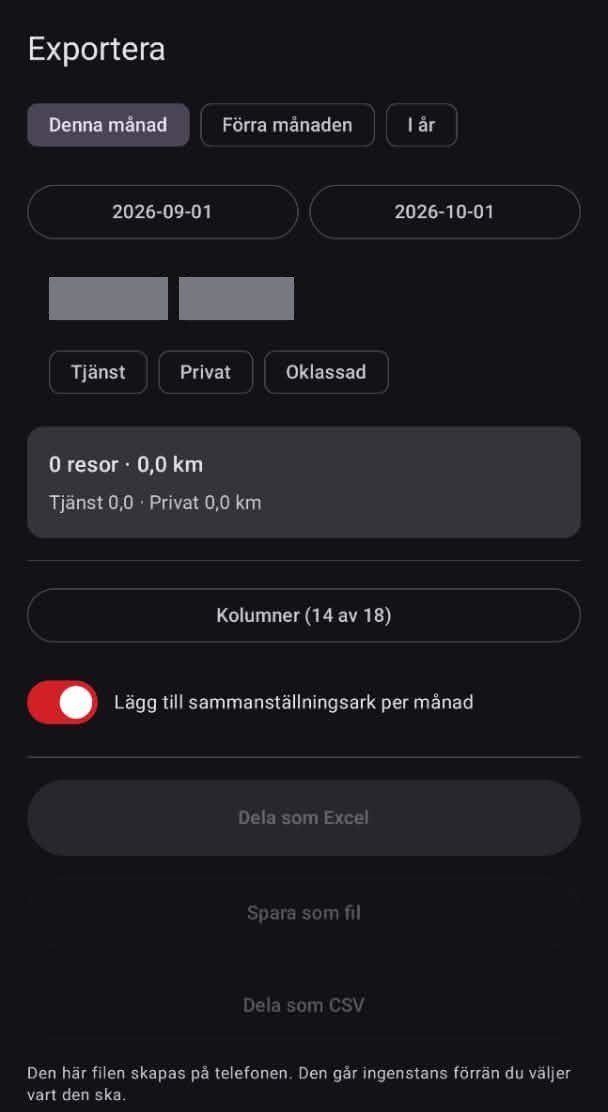
På Exportera står Kolumner (14 av 18). Det är appens förval. Här är de 14 i filens ordning, med etiketterna från den svenska versionen, så att du kan föra samma uppställning i ett eget ark eller på papper.
| Nr | Kolumn | Vad appen skriver där |
|---|---|---|
| 1 | Datum | Dagen resan startade |
| 2 | Förare | Namnet under Inställningar, tomt tills du skrivit ett |
| 3 | Fordon | Registreringsnumret när resan startade |
| 4 | Mätarställning start | Hela km, räknat vidare från avläsningar du själv skriver in, tomt utan avläsning |
| 5 | Mätarställning slut | Samma sak vid resans slut |
| 6 | Körsträcka (km) | Sträckan med en decimal, går att ändra på resan |
| 7 | Klockslag | Start och slut, som 08:15–08:52 |
| 8 | Från | Sparad plats, gatunamn eller koordinater |
| 9 | Till | Samma sak för resans slut |
| 10 | Syfte | Det du skriver, till exempel besökt företag eller person |
| 11 | Typ | Tjänst eller Privat |
| 12 | Trängselskatt/vägavgift (kr) | Det du skriver in på resan, annars tomt |
| 13 | Parkering/övrigt (kr) | Parkering, färja och annat du skriver in, annars tomt |
| 14 | Registrering | Uppmätt för en inspelad resa, Inmatad för en du lagt till för hand |
Rubrikraden i samma form som appens CSV-fil, med semikolon:
Datum;Förare;Fordon;Mätarställning start;Mätarställning slut;Körsträcka (km);Klockslag;Från;Till;Syfte;Typ;Trängselskatt/vägavgift (kr);Parkering/övrigt (kr);Registrering
Fyra kolumner är av från början och går att kryssa i under Kolumner: Anteckning, Restid, Körstil och Oredovisat (km), som är sträcka appen inte kan redogöra för före en resa.
Appen kallar de här kolumnerna Skatteverkets: förvalet heter så i koden, och texten om säkerhetskopian säger ”Skatteverkets kolumner”. Vi har inte kontrollerat det med Skatteverket. Tabellen beskriver vad appen skriver ut, inte vad Skatteverket kräver.
Med resor i perioden går knapparna Dela som Excel, Spara som fil och Dela som CSV att trycka på. Excelfilen kan också få ett sammanställningsark per månad.
Bloggen om FleetLog Solo listar inläggen om appen.
Så skrivs inläggen: Redneck Engineering skriver dem med hjälp av AI och granskar dem innan de publiceras. Varje påstående om appen kontrolleras mot appen som den ser ut i dag, skärmbilderna kommer från appen, och fakta som inte kommer från appen har en daterad källa. Hittar du ett fel? Mejla cj@rocsales.se så rättar vi det.